






智谱
前言:
就这两天搞了块新显卡准备折腾 AI 模型,训练跑得挺稳,心想顺便试试三角洲帧率咋样。结果 AI 没翻车,游戏反倒在调整亮度那一步直接卡死闪退。重装系统、换驱动、删反作弊都试了,最后靠一条启动参数治好。记录一下排查过程,给遇到同样问题的哥们儿一个参考。
一、问题:调整亮度阶段精准闪退
现象描述:游戏启动正常,开场动画播放流畅。进入“调整亮度”界面的瞬间,画面冻结 2-3 秒后直接闪退至桌面。三日内复现 10 余次,复现率 100%。
关键特征:
-
无任何弹窗报错
-
Windows 事件查看器无对应程序崩溃日志
-
故障节点完全固定:均在图形渲染管线初始化的“调整亮度”环节
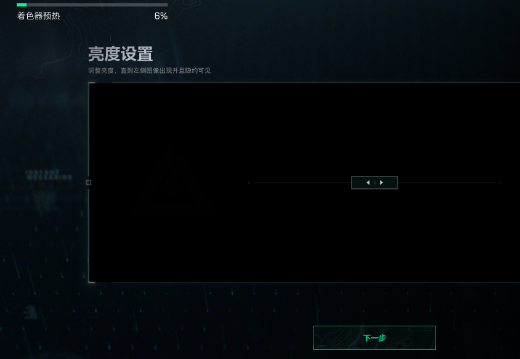
到这个界面就闪退了
二、排查:逐步排除法缩小范围
第一轮:软件层面常规修复(全部失败)
方法一:WeGame 修复游戏文件
原理:检测游戏文件完整性,修复缺失或损坏的文件。
操作流程:
-
打开 WeGame 客户端
-
右键《三角洲行动》
-
选择“修复”或“验证游戏文件完整性”
-
等待校验完成,自动下载缺失文件
-
重新启动游戏

结果:文件校验通过,问题未解决。
方法二:关闭 Windows 安全中心的内核隔离与内存完整性
原理:Windows 安全中心的“内核隔离”功能使用基于虚拟化的安全性来保护系统核心进程。该功能会与某些第三方反作弊系统(如 ACE)及显卡驱动的底层调用产生冲突,导致游戏在渲染初始化时崩溃。关闭后可消除这层兼容性屏障。
操作流程:
-
打开 Windows 设置(
Win + I) -
进入“隐私和安全性” → “Windows 安全中心”
-
点击“设备安全性”
-
找到“内核隔离”选项,点击“内核隔离详细信息”
-
将“内存完整性”开关关闭
-
系统提示重新启动,点击“重启”
-
重启后测试游戏
结果:关闭后问题依旧,排除了内核隔离功能与游戏冲突的可能性。
方法三:DDU 彻底卸载并重装驱动
原理:显卡驱动的残留配置文件可能导致 DX12 初始化异常,使用专业工具在安全模式下彻底清除后重装。
操作流程:
-
从 NVIDIA 官网提前下载好目标版本驱动
-
下载 DDU(Display Driver Uninstaller)工具
-
断开网络连接(防止 Windows 自动安装驱动)
-
重启电脑,启动时按
F8或Shift + 重启进入安全模式 -
在安全模式下运行 DDU
-
选择“GPU” → “NVIDIA”
-
点击“清除并重启”
-
重启后安装提前下载好的驱动
-
恢复网络连接,重新测试游戏
结果:驱动彻底重装后问题依旧,确认不是驱动残留或版本号的问题。
方法四:重装系统
原理:咒语——“要不试试重装系统”。这句八字真言在中文技术圈的地位,大概相当于西方世界的“Have you tried turning it off and on again”。
说实话,这招放到今天多少有点用核弹炸蚊子的意思,但当时的思路也不是完全没道理:之前一直用核显,系统跑了快两年,各种运行库、驱动残留、注册表垃圾谁知道堆了多少层。新显卡插进来,鬼知道哪个角落里埋着的配置文件跟它犯冲。与其一层层刨,不如直接掀桌子重来。
操作流程:
-
备份必要文件
-
准备 Win11 纯净镜像,制作启动 U 盘
-
重启进入 BIOS,设置 U 盘启动
-
格式化系统盘,全新安装
-
装完只打显卡驱动和 WeGame,其他软件一概不装
-
下载《三角洲行动》,启动测试
结果:重装后第一次启动,调整亮度界面,闪退。
那一刻的心情怎么说呢,就好像你把家里所有家具全扔了重新装修,然后发现蟑螂还在。
不过换个角度想,这一步至少排除了所有软件层面的干扰,问题范围被明确锁定在“显卡驱动与游戏引擎的底层交互”上。思路反而清晰了。
方法五:使用 -dx11 启动参数(最终解决方案)
原理:排查到这个份上,已经可以确定问题出在 DirectX 12 渲染路径上。但怎么切换是个问题——直到我注意到 WeGame 右下角有个“助手设置”的功能。
这让我一下子想起来,以前折腾一些老游戏的时候,经常要在 Steam 属性里加 -dx9 或者 -windowed 之类的启动参数来兼容新系统。既然老游戏能用命令行强制切换图形 API,新游戏没道理不行。抱着试试看的心态,在启动选项里敲下了 -dx11。
《三角洲行动》默认使用 DirectX 12 渲染,在某些显卡与驱动组合下,DX12 初始化阶段会发生底层冲突导致崩溃。通过启动参数强制切换到 DirectX 11,利用其更成熟的驱动层管理机制可以完美避开这个问题。
操作流程:
-
打开 WeGame 客户端
-
在游戏库里找到《三角洲行动》,点击

-
点击助手设置
-
在启动命令行输入框中输入:
-dx11 -
点击保存
- 启动游戏进行验证


验证方法:
-
添加参数启动 → 游戏正常运行
-
去掉参数启动 → 调整亮度闪退
-
反复交叉验证 5 次,结果一致
根因分析
DX11 与 DX12 关键差异
| 维度 | DirectX 11 | DirectX 12 |
|---|---|---|
| 硬件资源管理 | 驱动层封装,自动处理 | 游戏引擎直接控制 |
| CPU 多核利用 | 有限 | 高效 |
| 兼容性 | 极高,十余年沉淀 | 对驱动匹配要求严格 |
| 崩溃表现 | 通常有明确报错 | 可能静默崩溃,难以定位 |
为什么在“调整亮度”这一步触发
此阶段游戏正在执行的 DX12 操作:
-
渲染设备实例创建
-
着色器编译与缓存预热
-
色彩校正数据加载
-
图形管线状态设置
新显卡与当前驱动的 DX12 底层接口在此环节出现握手异常,传参或资源分配失败,导致引擎直接崩溃而非正常报错。
为什么 -dx11 能解决
DX11 模式下,资源管理权归还驱动层,其高度成熟的封装逻辑掩盖了底层异常,因此表现稳定。
严格来说,这个问题的“根治”方案是修复 DX12 环境本身。市面上有不少 DirectX 修复工具可以自动检测并修复 DX12 组件,让游戏在不加参数的情况下也能正常启动。
但对我来说,-dx11 已经解决了问题,游戏运行流畅,画面没有任何区别。我本来就不怎么玩游戏,这张卡买回来主要是跑 AI 训练的,实在懒得为了一个 DX12 的兼容问题继续折腾。能用就行,省下的时间去调模型参数不好吗。
所以如果你遇到了同样的问题,建议的尝试顺序是:
-
先用
-dx11参数快速验证是不是 DX12 的锅 -
如果加了参数还是闪退,那问题可能在别处——按本文方法一到四的顺序逐个排查
-
如果想根治,可以用 DirectX 修复工具扫描修复 DX12 组件,或者继续等待后续驱动更新解决兼容性问题
感谢您的来访,获取更多精彩文章请收藏本站。

![私有化部署源码[2026-04-13更新]-可达鸭小栈](https://img.ikdya.com/wp-content/uploads/2026/04/20260409080657504.jpg)




暂无评论内容