






智谱
前言:
在做易语言开发时,因其独特的编译方式,很容易被Windows Defender当作病毒处理。很多开发者都遇到过“刚编译完的程序,自己还没来得及运行就被系统删掉”的尴尬情况。为了解决这个问题,最直接的办法就是彻底关闭或禁用这个“过于敏感”的杀毒软件。接下来根据自己需求选择下面两种方式来关闭把!
⚠️ 重要提示: 关闭Windows Defender会使你的电脑失去实时防护。请谨慎操作除非你足够了解自己的计算机 否则请 安装火绒这类比较“温柔”的杀毒软件来保护电脑
方案一(推荐):使用专用工具一键关闭(最简单、适合所有用户)
如果你不想手动修改复杂的系统设置,可以使用开源免费的小工具 Defender Remover 来一键搞定。
下载前先临时关闭Defender 的实时防护 否则软件会被删除 步骤如下
-
打开Windows安全中心:点击任务栏右下角的盾牌图标,或在开始菜单搜索“Windows安全中心”并打开。
-
进入病毒和威胁防护:点击“病毒和威胁防护”。
-
管理设置:在“病毒和威胁防护”设置下方,点击“管理设置”。
-
关闭开关:找到“实时保护”,将其开关切换为“关”
-
使用工具:
-
上方资源下载中提供了完全卸载Defender Remover的程序
-
注意:下载时浏览器可能会拦截或报毒,这是因为该工具的功能就是操作杀毒软件,属于正常现象,选择“保留”或“仍然保留”即可。
-
-
运行前准备:
-
系统备份(重要):为了以防万一,建议先创建一个系统还原点。在任务栏搜索“创建还原点”,打开后按照提示创建一个还原点。如果后续出现问题,可以从此还原点恢复。
- 执行前请先手动关闭杀毒软件的实时防护和 保存正在工作的文档及内容,程序写在完成后会强制重启系统。
-
以管理员身份运行:右键点击下载的工具,选择 “以管理员身份运行”。
-
-
执行关闭:
-
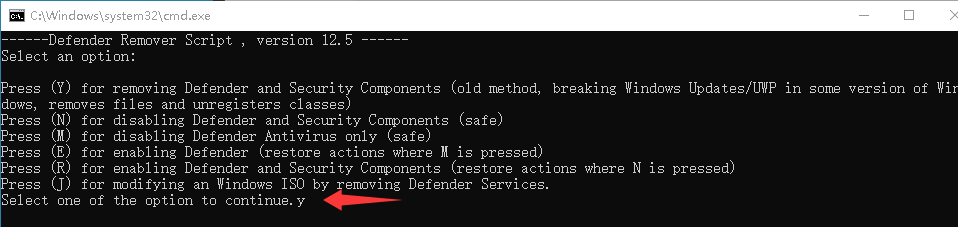
工具打开后,根据界面提示(输入
Y并回车),即可开始自动移除和禁用Windows Defender。整个过程通常不到一分钟。
-
截图示例
方案二:手动修改注册表(适合所有Windows版本,包括家庭版)
这是最通用的方法,适用于所有Windows 10/11用户。
-
关闭篡改防护(关键步骤):
-
打开 Windows安全中心(任务栏右下角的盾牌图标)-> 病毒和威胁防护 -> 病毒和威胁防护设置下的“管理设置”。
-
找到 “篡改防护” 并将其开关设置为 “关”。这一步必须做,否则系统会阻止你对注册表的修改。
-
-
修改注册表:
-
按下键盘上的
Win + R键,输入regedit并回车,打开注册表编辑器。 -
在地址栏中复制并粘贴以下路径,然后回车:
HKEY_LOCAL_MACHINE\SOFTWARE\Policies\Microsoft\Windows Defender -
在右侧空白处点击鼠标右键,选择 “新建” -> “DWORD (32位) 值”。
-
将新建的项命名为
DisableAntiSpyware。 -
双击它,将“数值数据”修改为
1,点击“确定”。
-
-
重启电脑:关闭注册表编辑器并重启计算机,设置即可生效。
感谢您的来访,获取更多精彩文章请收藏本站。

![私有化部署源码[2026-10-08更新]-可达鸭小栈](https://img.ikdya.com/wp-content/uploads/2026/04/20260409080657504.jpg)
![logerDll 更新:从“调试”到“交互”——通知弹窗功能发布[ 2026-05-08更新]-可达鸭小栈](https://img.ikdya.com/wp-content/uploads/2026/05/20260506181426485.png)





暂无评论内容