






智谱
AI 正在加载摘要
前言:
关闭步骤:
彻底关闭Windows字体平滑(ClearType / 抗锯齿)
适用系统:Windows 10 / Windows 11(64位/32位均可)
此方法可关闭所有字体平滑,包括标题栏、菜单、工具提示等系统界面的字体抗锯齿。
-
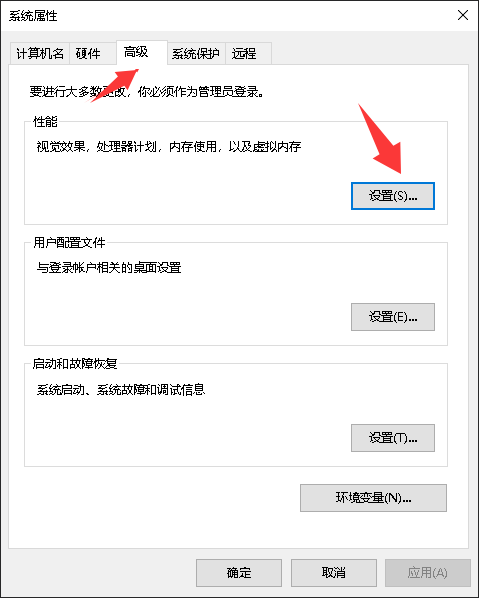
按下键盘上的 Win + R 键打开“运行”对话框。
-
输入“sysdm.cpl”(不含引号)并回车,打开“系统属性”窗口。
-
点击“高级”选项卡,然后在“性能”区域点击“设置”按钮。

-
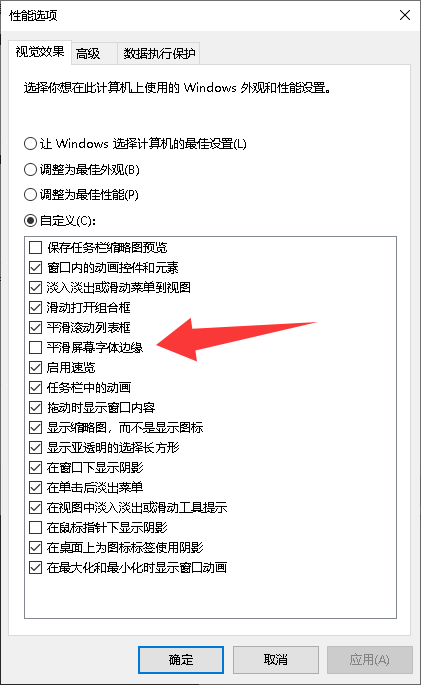
在“性能选项”窗口中,切换到“视觉效果”选项卡。
-
在列表中找到“平滑屏幕字体边缘”,取消该选项的勾选。
-
点击“应用”和“确定”保存设置。
-
重新启动计算机,使设置全局生效。
【验证是否关闭成功】
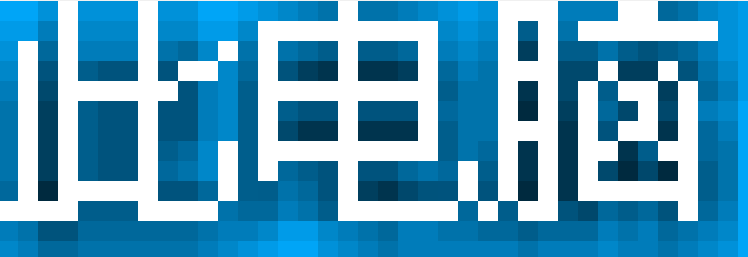
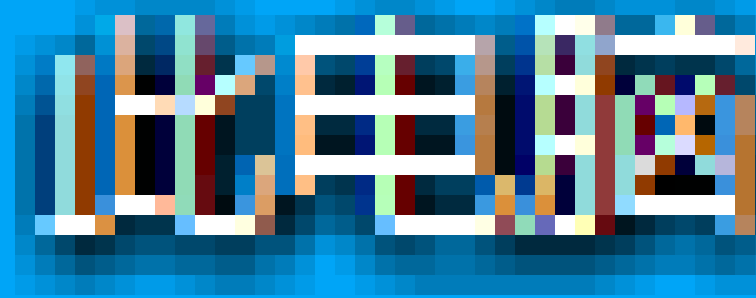
使用QQ截图将鼠标放到电脑图标下方的此电脑出:
-
平滑开启状态:字母边缘有渐变过渡或模糊感。
-
平滑关闭状态:字母边缘呈现清晰的阶梯状锯齿,像素边界分明(脚本开发理想状态)。
- 如果成功则是
- 如果未成功则是
区别明显,自己试试把
感谢您的来访,获取更多精彩文章请收藏本站。

© 版权声明
文章版权归作者所有,未经允许请勿转载。
THE END
![私有化部署源码[2026-04-13更新]-可达鸭小栈](https://img.ikdya.com/wp-content/uploads/2026/04/20260409080657504.jpg)




暂无评论内容