






智谱
问题复现:VS2026 调试 VS2022 旧项目的异常表现
-
环境:已安装 VS2026,迁移 VS2022 编写的 C/C++ 项目(其他语言项目可参考此方法,核心逻辑一致);
-
异常现象 1:打开旧项目的 .sln 解决方案文件后,点击“启动调试”(F5),VS2026 界面直接卡住,无法操作,只能通过任务管理器强制关闭;
-
异常现象 2:部分项目虽未直接卡死,但会弹出“调试器异常”“调试器工作进程意外退出”等报错,调试无法正常启动;
-
排除情况:已尝试修复 VS2026 安装、重启电脑、重新复制项目文件,均无法解决问题;新建的 VS2026 项目可正常调试,说明问题仅出在旧项目的兼容性上。
解决过程:
1.启动VS2026,选择“继续但无需代码”,进入空开发环境。
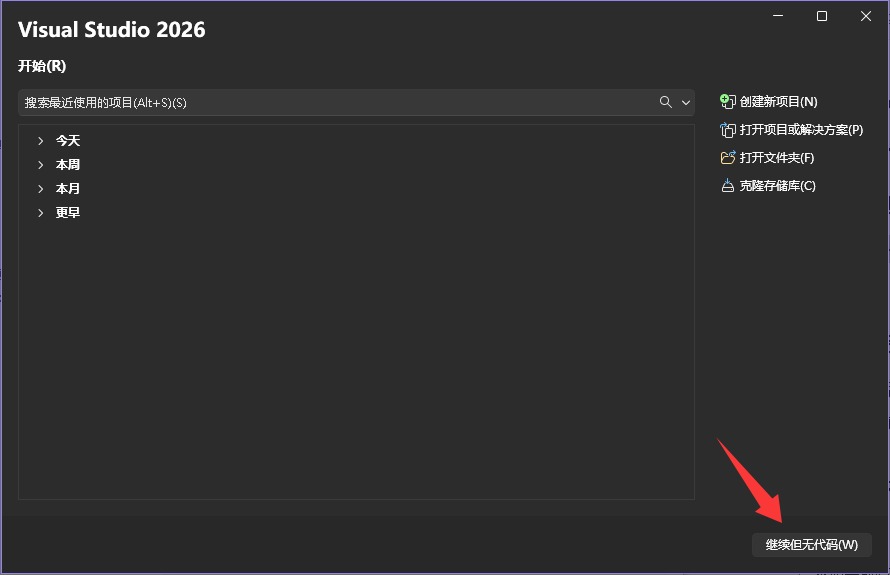
这一步的目的是避免旧项目的配置文件干扰后续操作,确保重新创建解决方案时不受原有设置影响。
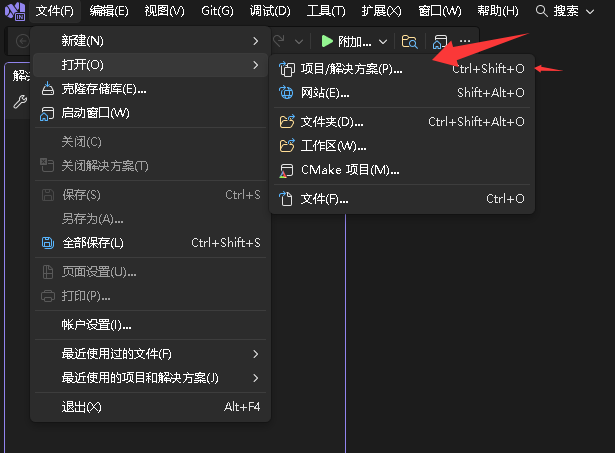
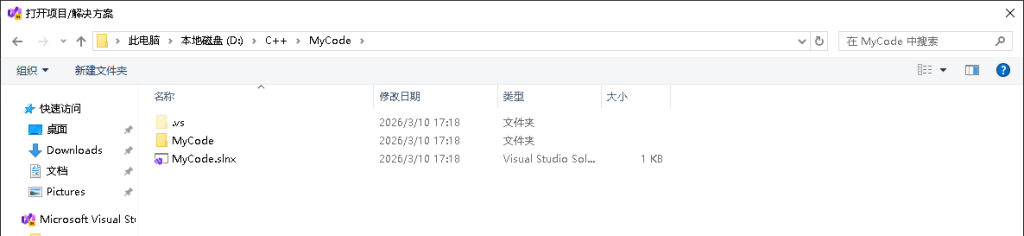
3.在弹出的框中找到你项目所在文件夹并且 删除原有的.sln文件(建议先备份)
直接在弹出的这个窗口右键选择MyCode.sln 删除
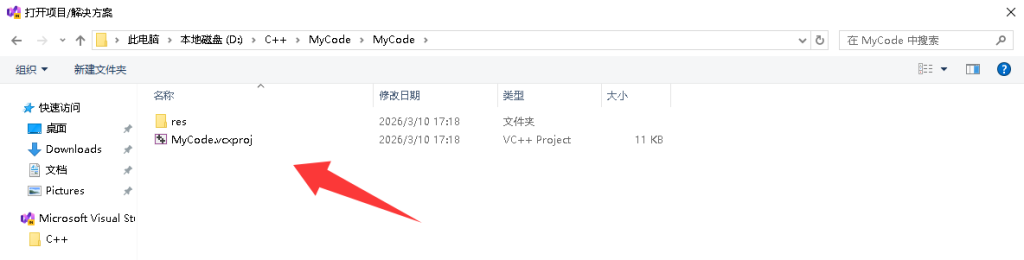
4.删除原有的.sln 文件后进入项目文件夹 例如你的项目文字叫Mycode 那么进入Mycode 里面会有一个Mycode.vcxproj 选中点击打开
⚠️ 第五步:保存新解决方案(关键步骤)
这一步最容易出错,请务必注意:
当打开文件后 你的项目会出现在左侧 立刻选择重新生成解决方案 生成完之后进行如下操作
-
按Ctrl+S保存
-
保存路径必须和原来删除的.sln文件在同一位置(即项目根目录)
-
文件名可以使用原来的名称,也可以使用新名称
-
保存完成后,VS2026会生成全新的解决方案文件
- 进入刚才选择.vcxproj 文件的文件夹删除刚才生成的多余文件即可(不理会也可以)
第六步:验证调试功能
设置断点,按F5启动调试,确认调试器正常工作。
补充说明(避坑关键)
-
适用场景:本方法主要针对 VS2022 迁移到 VS2026 的项目,其他旧版本(如 VS2019、VS2020)迁移到 VS2026 出现的调试异常,也可参考此方法解决,核心逻辑一致;
-
额外排查:如果按照上述步骤操作后,仍出现调试异常,可检查项目属性中的“运行库”设置(C/C++ → 代码生成 → 运行库),确保设置为与项目代码匹配的选项(如“多线程调试(/MTd)”),同时检查 VS2026 安装目录是否有完全控制权限,避免权限不足导致调试失败;
-
长期建议:后续保存项目时,VS2026 会自动生成新的 .sln 文件,后续调试、修改项目直接打开这个新生成的 .sln 文件即可,无需重复上述操作;
如果操作过程中遇到疑问,或者有其他 VS2026 的使用问题,欢迎在评论区留言交流,一起避坑、高效开发!
注意事项
-
备份很重要:删除前务必备份
-
保存路径必须正确:这是调试器能否正常工作的关键
-
按顺序添加项目:如果项目间有依赖关系,按依赖顺序添加
-
重新配置启动项目:保存后可能需要重新设置启动项目
总结
通过以上步骤,特别是第五步的正确保存,可以彻底解决VS2026无法调试旧版本代码的问题。这种方法简单有效,无需修改源代码,即可让旧项目完美运行在新版IDE中。
感谢您的来访,获取更多精彩文章请收藏本站。

![私有化部署源码[2026-04-13更新]-可达鸭小栈](https://img.ikdya.com/wp-content/uploads/2026/04/20260409080657504.jpg)




暂无评论内容