






智谱
前言
你是否曾经遇到过这样的情况:在 Qt Creator 中辛苦写好的程序编译通过,运行完美,但当你满怀欣喜地发给朋友测试,或者复制到一台没有安装 Qt 的 Windows 电脑上时,却弹出了“无法找到 Qt6Core.dll”或“程序无法启动”的错误?
这是因为你的程序依赖于 Qt 框架和编译器的运行时库(Runtime Libraries),而这些库在你自己的电脑上由于安装了 Qt 环境而存在,在目标机器上却没有。
手动去 bin 目录里翻找几十个 DLL 不仅费时费力,还极其容易遗漏。为了解决这个问题,Qt 官方提供了一个强大的自动化工具——windeployqt。
本文将基于最新的 Qt 6.11 版本,详细介绍如何使用 windeployqt 工具,让你只需一条命令,就能自动完成依赖库的提取,实现“一键部署”。
一、 准备工作:认识 windeployqt
windeployqt 是 Qt 自带的部署工具。它的工作原理是分析你编译好的 .exe 文件的导入表,自动识别该程序依赖哪些 Qt 模块(Core、Gui、Widgets、Network等),以及需要哪些插件(如图片格式支持imageformats、平台插件platforms),然后自动将这些文件复制到 exe 所在的目录。
特别提醒:Qt 6 版本在模块划分上比 Qt 5 更细,且默认开启了高DPI支持和常为动态链接,因此必须使用 windeployqt 来确保所有依赖都被正确捕获,手动复制几乎不可能完全搞定。
二、 实战操作:标准部署流程(最常用)
这是你在发布软件时最应该采用的流程,适用于绝大多数情况。
第1步:切换到 Release 模式
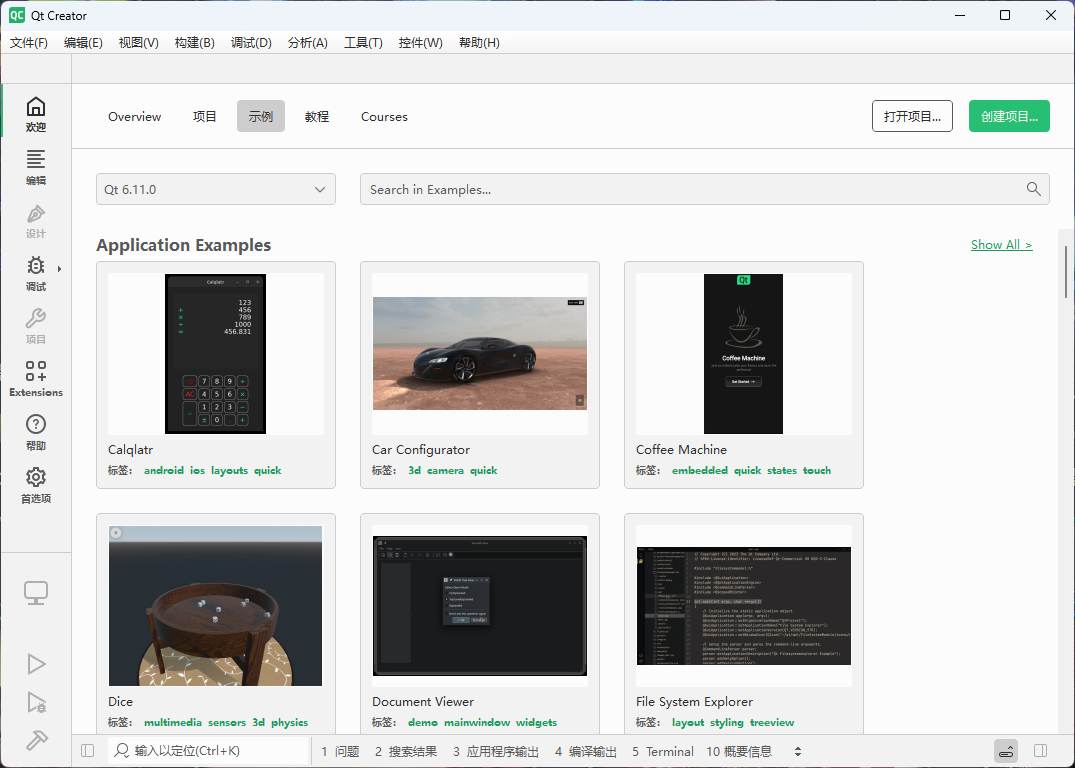
在 Qt Creator 左下角的构建选择器中,将构建模式从 Debug 切换为 Release。
-
Debug:包含调试信息,体积大,且依赖的 DLL 也是 Debug 版本(通常带
d后缀,如Qt6Cored.dll),不适合分发。 -
Release:经过优化,体积小,适合发布。
点击运行按钮(或按 Ctrl+R)确保 Release 版本成功构建。
第2步:找到你的 exe 文件
打开项目构建目录,找到 release 文件夹(例如:build-MyApp-Desktop_Qt_6_11_0_MinGW_64_bit-Release),里面有一个你程序名字的 .exe 文件。
第3步:创建独立文件夹
在桌面或任意位置新建一个文件夹(例如 D:/MyAppDeploy),将上一步中的 YourAppName.exe 复制进去。
第4步:打开正确的命令行工具
这是新手最容易犯错的地方。windeployqt 对编译器版本非常敏感(MinGW 和 MSVC 的 DLL 不通用),必须使用匹配的环境。
-
方法一(推荐):在 Windows 开始菜单中找到 Qt 文件夹,打开对应的命令行工具,例如:
-
Qt 6.11.0 (MinGW 11.20 64-bit) -
Qt 6.11.0 (MSVC 2022 64-bit)
-
-
方法二:将 Qt 的
bin目录(如C:\Qt\6.11.0\mingw_64\bin)添加到系统环境变量Path中,然后在普通 CMD 中操作。
第5步:执行部署命令
-
在命令行中,切换到你的部署文件夹:
cd /d D:\MyAppDeploywindeployqt YourAppName.exe执行完成后,文件夹里会自动生成所有需要的动态库、plugins 等,再也不会提示缺少 dll。
感谢您的来访,获取更多精彩文章请收藏本站。

![私有化部署源码[2026-10-08更新]-可达鸭小栈](https://www.ikdya.com/wp-content/uploads/2026/03/QQ20260309-160657-1024x655.png)





暂无评论内容