






智谱
前言:
写完一个好用的 Python 脚本,想分享给朋友或同事,对方却说“我没装 Python 环境,不会用”——这是很多 Python 开发者都遇到过的尴尬。本文将带你一步步掌握 PyInstaller 的使用方法,让你的 Python 脚本变身独立的 EXE 文件,双击就能运行。
为什么要打包成 EXE?
Python 作为解释型语言,运行脚本需要 Python 解释器和各种依赖库。当你把辛辛苦苦写好的脚本发给朋友时,对方往往需要:
-
安装 Python 环境
-
配置环境变量
-
安装各种第三方库(numpy、pandas、requests……)
这套流程对于非技术用户来说相当不友好。而将脚本打包成 EXE 后,对方无需安装任何 Python 环境,双击即可运行——这就是打包的核心价值 。
PyInstaller 是什么?
PyInstaller 是目前 Python 生态中最成熟、使用最广泛的打包工具。它的核心优势包括:
-
跨平台支持:Windows、macOS、Linux 都能用
-
自动依赖分析:自动扫描 import 语句,找出所有依赖
-
简单易用:一行命令就能完成基础打包
-
免环境运行:生成的 EXE 自带 Python 解释器,目标电脑无需安装 Python
注意:PyInstaller 并不是把 Python 代码“编译”成机器码,而是将 Python 解释器、你的脚本和所有依赖打包在一起。这也是为什么生成的 EXE 文件会比较大的原因——它相当于把一整套 Python 运行环境都塞进去了 。
环境准备与安装
第一步:安装 PyInstaller
打开终端(命令提示符),输入:
pip install pyinstaller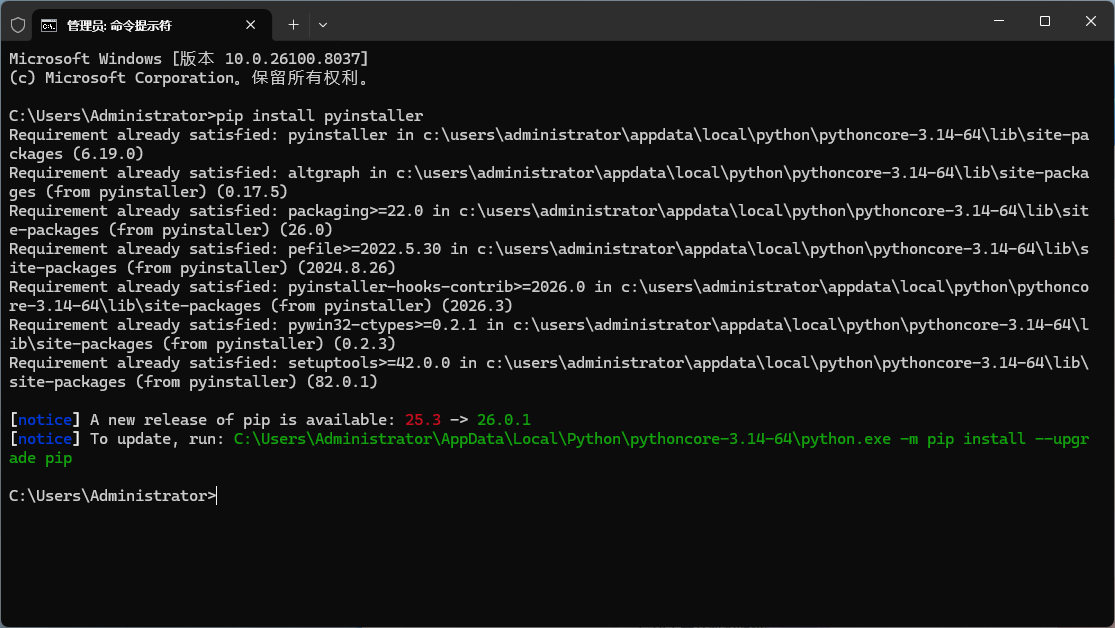
安装完成后验证是否成功:

第二步:使用虚拟环境(强烈推荐)
这是打包过程中最重要的一步——请务必在虚拟环境中进行打包:
# 创建虚拟环境
python -m venv pack_env

# 激活虚拟环境(Windows)
pack_env\Scripts\activate

# 激活虚拟环境(macOS/Linux)
source pack_env/bin/activate

# 只安装项目必需的依赖
pip install your_dependencies

# 再安装 PyInstaller
pip install pyinstaller
这样做的好处是:避免把开发环境中各种不必要的包打进去,有效减小 EXE 体积 。
快速上手:打包你的第一个 EXE
准备一个测试脚本
创建一个简单的 hello.py:
print("Hello,这是被我打包的 EXE!")
input("按回车键退出……")
执行基础打包命令
pyinstaller hello.py执行后,当前目录会生成三个内容:
| 文件/目录 | 说明 |
|---|---|
build/ |
临时文件目录,可忽略 |
dist/hello/ |
打包结果,hello.exe 就在这里 |
hello.spec |
打包配置文件 |
进入 dist/hello/ 文件夹,双击 hello.exe 即可运行。
打包成单个 EXE 文件
上面生成的是一整个文件夹(包含多个依赖文件)。如果只想要一个单独的 EXE 文件:
pyinstaller --onefile hello.py
# 或简写为
pyinstaller -F hello.py
生成的单个 EXE 文件会直接放在 dist/ 目录下 。
提示:单文件模式虽然便于分发,但每次启动时需要先解压到临时目录,启动速度会比目录模式慢一些。如果你的程序包含大量资源文件,建议使用目录模式 。
常用命令行参数详解
PyInstaller 提供了丰富的参数来控制打包行为,以下是最常用的几个 :
| 参数 | 简写 | 作用 | 示例 |
|---|---|---|---|
--onefile |
-F |
打包成单个 EXE 文件 | pyinstaller -F app.py |
--windowed |
-w |
不显示控制台窗口(GUI 程序专用) | pyinstaller -w gui.py |
--console |
-c |
显示控制台窗口(默认) | pyinstaller -c app.py |
--icon |
-i |
设置 EXE 图标 | pyinstaller -i icon.ico app.py |
--name |
-n |
指定输出文件名 | pyinstaller -n MyApp app.py |
--add-data |
— | 添加资源文件(如图片、配置文件) | pyinstaller --add-data "data.json;." app.py |
--hidden-import |
— | 手动指定未自动检测到的模块 | pyinstaller --hidden-import=requests app.py |
实战组合示例
打包带图标的 GUI 程序:
pyinstaller --onefile --windowed --icon=app.ico --name="MyApp" main.py写在最后
将 Python 脚本打包成 EXE,本质上是解决交付问题——让你的程序脱离开发环境,在普通用户的电脑上也能顺畅运行。
最后几个小建议:
-
打包前测试:确保原始脚本在命令行下能正常运行
-
使用虚拟环境:有效控制依赖,减小体积
-
在目标系统测试:最好找一台没有 Python 环境的电脑测试打包后的 EXE
-
注意杀软误报:PyInstaller 打包的程序有时会被杀毒软件误报,可以考虑为 EXE 添加数字签名
掌握了这些技巧,你就可以自信地把 Python 作品分享给任何人,再也不用担心对方“没有 Python 环境”了
感谢您的来访,获取更多精彩文章请收藏本站。

![私有化部署源码[2026-10-08更新]-可达鸭小栈](https://www.ikdya.com/wp-content/uploads/2026/03/QQ20260309-160657-1024x655.png)





暂无评论内容