






智谱
前言
之前做项目时遇到一个问题:需要用 Excel 导出数据,但客户电脑不一定装了 Office。用 COM 调 Excel 是最常见的做法,一旦客户没装 Office,程序直接崩。用破解的 LibXL 还是会贴一个弹窗广告,中文处理也不稳定。
后来自己封装了一套 Excel 读写模块,打包成了 ExcelDll。它不依赖 Office,直接读写 xlsx,中文自动处理,开箱即用。
先看它生成出来的表格长什么样。
生成效果
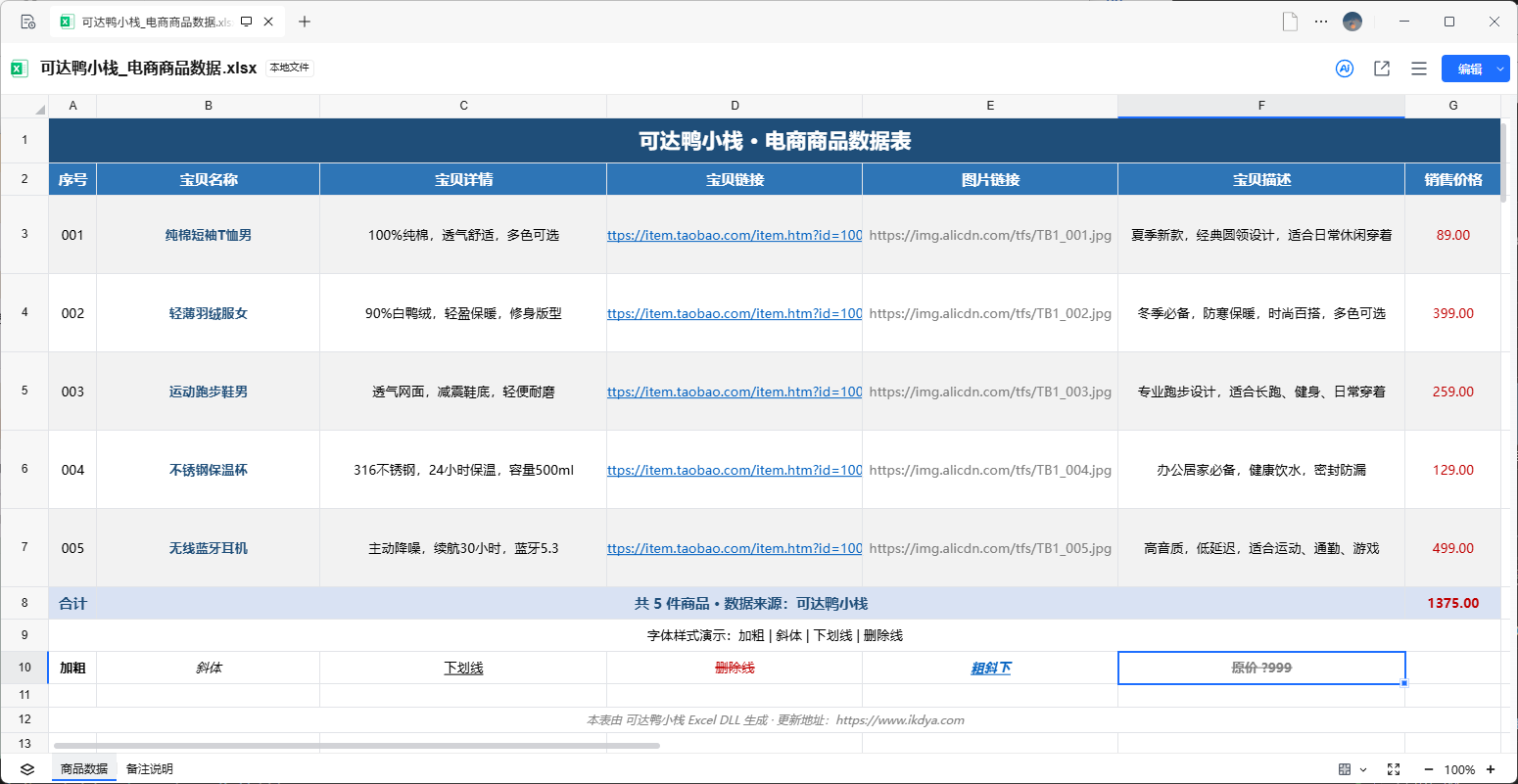
这是用 ExcelDll 生成的电商商品数据表。深蓝表头、隔行变色、链接蓝色下划线、价格深红加粗,这些都是代码直接写出来的,不需要手动在 Excel 里调格式。
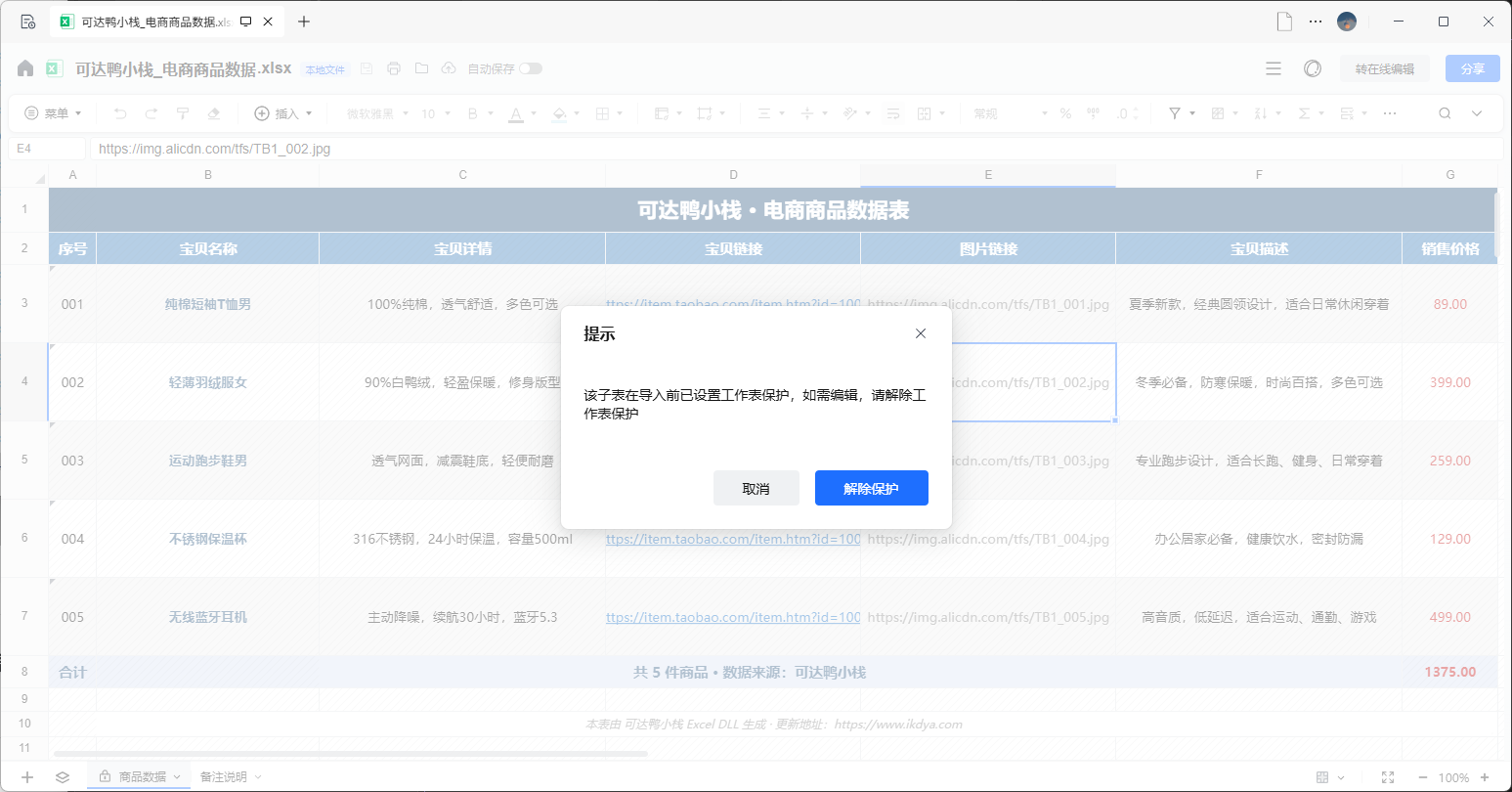
去掉工作表保护后,表格数据完整、格式统一。
任何能调 DLL 的语言都能用
ExcelDll 是标准 C 接口,不限制调用语言。C++、C#、Python、VB、Delphi、易语言,甚至按键精灵、AutoHotkey 都能调。
这意味着:
-
你的爬虫用 Python 写,可以调它导出 Excel
-
你的工具用 C# 写,可以调它生成报表
-
你的脚本用易语言写,可以调它做数据导出
-
你的自动化用按键精灵写,可以调它保存结果
不绑定语言,不绑定框架,不绑定场景。
免费版能做什么
免费版提供最核心的读写能力:
-
读写 xlsx 文件,不依赖 Office
-
中文自动处理,不乱码
-
多线程安全
-
单工作表操作
够用,但如果你想做出上面那种专业级表格,就需要高级版了。
高级版:让表格从“能用”到“好看”
高级版覆盖了从排版到保护的完整能力:
-
多工作表:一个文件多个表,分类管理,切换自如
-
单元格样式:背景色、字体色、字号,全部可调
-
字体样式:加粗、斜体、下划线、删除线
-
自定义字体:微软雅黑、宋体、黑体等
-
行高列宽:每行每列独立设置
-
合并单元格:做标题栏、表头栏
-
水平垂直居中:内容对齐更整齐
-
自动换行:长文本自动折行
-
数字格式:价格保留两位小数、金额千分位
-
单元格锁定 + 工作表保护:防止标语、表头被误改
-
免除弹窗广告
- 有需要可以联系我
易语言调用示例
.版本 2
.支持库 spec

.子程序 _按钮1_被单击
.局部变量 工作句柄, 整数型
.局部变量 接收内容, 文本型

工作句柄 = 创建Excel实例 ()
打开excel (工作句柄, 取运行目录 () + “\测试表格.xlsx”)
写入excel内容 (工作句柄, “A”, 1, “测试表格”)
写入excel内容 (工作句柄, “A”, 2, “测试表格2”)
写入excel内容 (工作句柄, “A”, 3, “测试表格3”)
写入excel内容 (工作句柄, “A”, 4, “测试表格4”)

接收内容 = 取空白文本 (1000)
读取excel内容 (工作句柄, “A”, 1, 接收内容)
调试输出 (接收内容)

.如果 (Excel_Save (工作句柄, 取运行目录 () + “\测试表格.xlsx”))
    信息框 (“保存成功”, 0, , )
.否则
    信息框 (“保存失败”, 0, , )
.如果结束

销毁Excle实例 (工作句柄)
具体完整源码上方下载
用它能做什么:
-
爬完数据直接写 Excel,不依赖 Office
-
客户电脑装不装 Office 都能跑
-
中文自动处理,不乱码
-
生成的文件格式统一、样式专业
我遇到过客户明确说:“我电脑没装 Excel,你那个工具用不了。” 以前只能让客户装 Office,或者退而求其次导出 CSV。现在可以直接生成 xlsx,客户拿到就能打开。
数据导出类
典型需求:客户有一套系统,想把数据导出来,变成 Excel 发给别人。
用它能做什么:从数据库或接口拉数据,一键生成 Excel,按客户要求做表头、合并、颜色、字体。
报表生成类
典型需求:客户要定期生成报表,比如日报、周报、月报。
用它能做什么:按模板自动生成报表,数据自动计算、汇总、合计,多表分类展示。
数据合并 / 拆分类
典型需求:客户有一堆 Excel,要合并成一个,或者一个大表要按部门拆成多个。
用它能做什么:多文件合并、按条件拆分、批量处理。
表格美化类
典型需求:客户有一张表,但太丑了,想发给客户或领导看。
用它能做什么:加表头、加颜色、加边框、合并标题栏、锁定表头防止误改。
模板工具类
典型需求:客户想要一个“一键生成表格”的小工具。
用它能做什么:做成带界面的小工具,用户输入数据,点按钮,导出 Excel。
一个提醒:接这类单子,技术不是最难的,难的是理解客户到底要什么。建议接到单子先问清楚:给谁看?要什么格式?数据从哪来?多久做一次?以及——客户电脑装没装 Office。最后这个问题,往往决定了你能不能顺利交付。
感谢您的来访,获取更多精彩文章请收藏本站。

![私有化部署源码[2026-10-08更新]-可达鸭小栈](https://img.ikdya.com/wp-content/uploads/2026/04/20260409080657504.jpg)

![logerDll 更新:从“调试”到“交互”——通知弹窗功能发布[ 2026-05-08更新]-可达鸭小栈](https://img.ikdya.com/wp-content/uploads/2026/05/20260506181426485.png)






暂无评论内容