






智谱
前言
在当今互联网时代,HTTP接口(俗称API)是软件之间沟通的桥梁。无论是给APP提供数据,还是作为软件的后端服务,编写一个稳定、简单的HTTP接口都是非常实用的技能。
如果你是一名易语言爱好者,想要在自己的电脑上搭建一个接口服务,却又觉得那些复杂的编程语言门槛太高,那么E2EE(易语言互联网服务器套件)绝对是你的不二之选。它让我们可以用全中文的环境,快速搭建出专业的Web服务。
本文将手把手带你从零开始,使用E2EE编写一个能接收前端参数的GET接口,并在本地和云服务器上进行测试。
第一步:准备工作
在开始写代码之前,我们需要先准备好开发环境。
-
安装易语言:确保你的电脑上已经安装了易语言(本教程适用于大多数版本)。
-
下载E2EE支持库:
-
打开浏览器,访问E2EE的官方网站:[http://e2ee.jimstone.com.cn/downloads/]
-
在下载页面,你需要下载两个东西:
-
支持库文件:用于让易语言认识E2EE的命令。
-
E2EE控制中心:这是一个可视化的工具,用于帮我们创建和管理网站项目 。
-
-
-
安装支持库:
-
将下载的支持库压缩包解压。
-
把里面的
lib文件夹和e2ee.fne等文件复制到你的易语言安装目录下的lib文件夹内。 static_lib文件夹内的文件 复制到到E目录的 static_lib 文件夹内-
打开易语言,在菜单栏点击“工具” -> “支持库配置”,在弹出的对话框中找到 E2EE互联网服务器套件 并勾选它,然后点击确定 。这样,你的易语言就能识别E2EE的代码命令了。
-
第二步:使用控制中心创建网站项目
为了省去手动建文件夹的麻烦,我们利用“E2EE控制中心”来快速创建项目。
-
打开刚才下载的 E2EE控制中心 程序。
-
点击界面上的 “新建站点” 按钮 。
-
选择 “网站(窗口)”(这表示程序运行时会有可视化的窗口界面,适合调试)。
-
给你的网站起个名字,比如
MyApi,并选择一个你喜欢的存储目录(源码存放的位置)。 -
端口可以保持默认(如 80),也可以自己修改。
-
点击确定后,在刚才选择的目录下,会生成一个名为
MyApi的文件夹,里面包含了初始的源码文件和必要的配置目录 。
第三步:编写核心代码(获取参数)
现在,我们打开刚才生成的 MyApi.e 易语言源文件。
默认向导已经帮我们生成了一些基础代码,我们暂时不用管它。我们新建一个程序集变量和一个子程序来实现一个具体的功能:接收前端传来的“代码(Code)”和“日期(date)”参数,并原样返回。
请将以下代码复制粘贴到你的程序中,或者对照着修改:
.版本 2
.支持库 e2ee

.程序集 窗口程序集_启动窗口
.程序集变量 配置列表, 存取列表, , , 网站的配置列表

.子程序 __启动窗口_创建完毕

网站.初始化 (取运行目录 ())
网站.订阅视图函数 (&视图_定义多个变量, “/api/getParam”, , )
网站.启动 (, )

.子程序 视图_定义多个变量, 逻辑型
.参数 请求对象地址, 整数型
.参数 响应对象地址, 整数型
.局部变量 请求, 服务器请求
.局部变量 响应, 服务器响应
.局部变量 模板数据, 存取键值表
.局部变量 Code, 文本型
.局部变量 date, 文本型
.局部变量 临时文本, 文本型
.局部变量 url, 文本型

取回请求对象 (请求对象地址, 响应对象地址, 请求, 响应)
' // TODO: 业务处理逻辑
Code = 请求.取参数 (“Code”, )
date = 请求.取参数 (“date”, )
响应.写出文本 (“收到参数 Code=” + Code + “ date=” + date)
返回 (真)
代码解读:
-
订阅视图函数:这行代码告诉服务器,如果有人访问
http://127.0.0.1:80/api/getParam这个地址,就自动去执行视图_定义多个变量这个子程序 。 -
取回请求对象:这是E2EE框架的标准写法,必须通过这个命令才能拿到包含所有请求信息的
请求对象和用于输出的响应对象 。 -
请求.取参数():这是最常用的方法,它能获取URL后面问号传参的值。
第四步:本地运行与测试
-
点击易语言菜单栏的“运行”按钮(或者按F5)。
-
如果代码无误,你会看到E2EE的控制台窗口显示“启动成功”之类的提示。
-
打开你电脑上的浏览器,在地址栏输入:
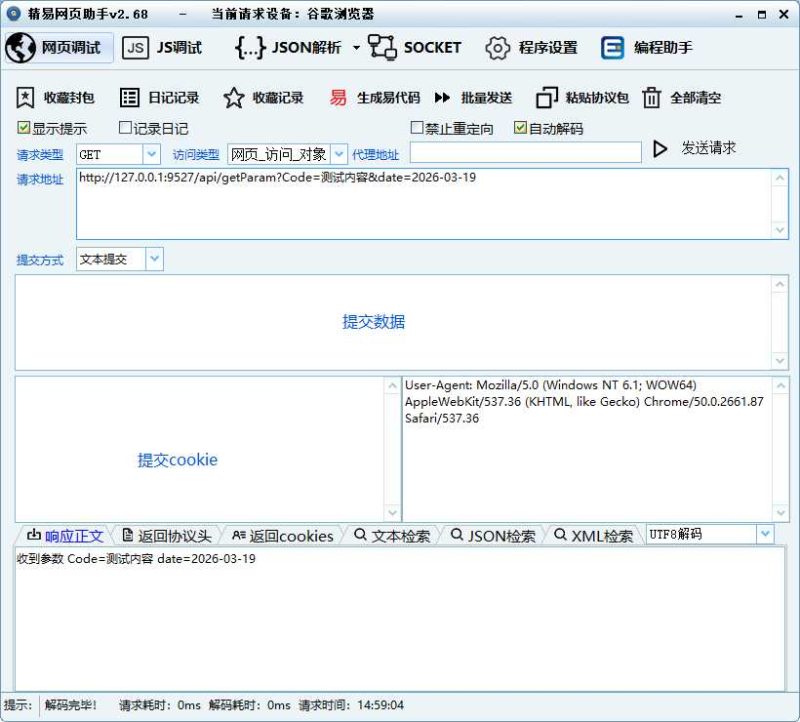
http://127.0.0.1:80/api/getParam?Code=测试&date=2024-03-19
(注意:如果你的控制中心设置的端口不是8080,请将这里的8080替换成你自己的端口) -
如果一切顺利,浏览器页面会显示:“收到参数 Code=测试 date=2024-03-19”。
恭喜你!你的第一个HTTP接口已经在本机调试成功了。
第五步:部署到云服务器
本地调试成功后,我们希望让外网的朋友或软件也能访问到这个接口,这就需要部署到云服务器上。
-
购买云服务器:你需要在阿里云、腾讯云等厂商购买一台云服务器(建议安装Windows Server系统,因为易语言程序需要Windows图形界面或者命令行支持)。
-
上传程序:
-
将你编译好的
.e源码文件和E2EE控制中心生成的整个网站目录(例如MyApi文件夹)一起复制到云服务器上。 -
注意:云服务器上也必须安装 E2EE支持库 和 易语言的核心支持库,或者你可以直接把带有易语言开发环境的整个目录打包上传(如果你的服务器不想装易语言,通常需要将源码编译成
.exe文件并带上必要的支持库文件运行。E2EE网站程序可以直接编译发布)。
-
-
开放防火墙端口:
-
这是最容易出错的一步。登录云服务器的控制台(不是服务器内部,而是网页版的商家控制台),找到 “安全组” 或 “防火墙” 设置。
-
添加一条 入方向 规则,允许你设置的端口(如8080)被访问。协议选择 TCP 。
-
-
运行程序:
-
在服务器上双击运行你的易语言程序(或编译后的exe)。
-
-
公网访问:
-
找到你云服务器的 公网IP(例如:
123.123.123.123)。 -
在任意一台联网的电脑浏览器中输入:
http://123.123.123.123:80/api/getParam?Code=测试&date=2024-03-19 -
看到同样的返回信息,说明部署成功!
-
测试结果

至此一个简单的API接口部署完毕,接下来只需要在收到参数后做自己想要实现的功能 并用 响应.写出文本() 来实现返回结果等操作 可以把核心代码写在服务器上 给别人调用!
感谢您的来访,获取更多精彩文章请收藏本站。

![私有化部署源码[2026-04-13更新]-可达鸭小栈](https://img.ikdya.com/wp-content/uploads/2026/04/20260409080657504.jpg)




暂无评论内容